
管理上の機能は下記になります
店舗、機種の登録/変更/削除
貯玉の管理
交換率の設定
PCからのバックアップデータのアップロード・画像のアップロード/ダウンロード
撮影した写真のバックアップ
入力データのバックアップ
バックアップデータからのロード
ライト版からのデータ移行(パチメモライトのみの実装)
 |
管理 |
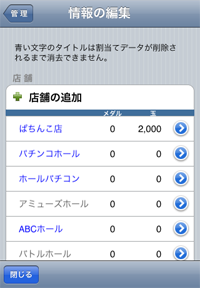
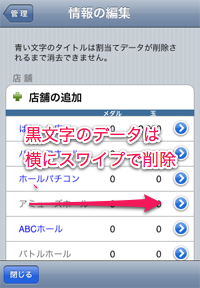
データ入力時にも簡易的に新規に入力したものは
こちらで編集/削除を行います。
すでに機種、店舗がデータに割り当てられている場合は、
削除することができません。
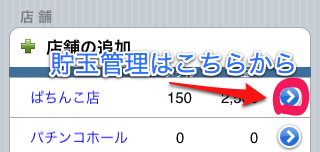
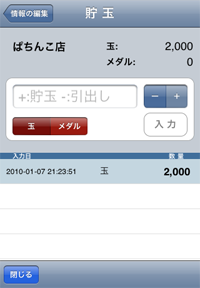
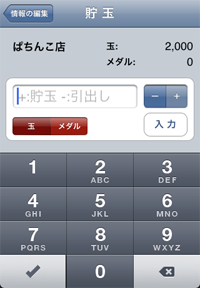
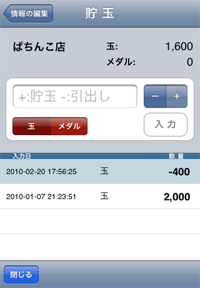
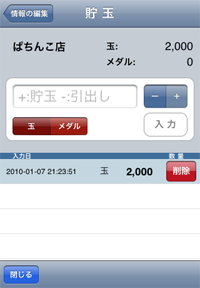
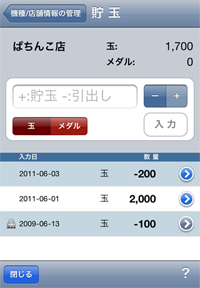
各店舗の貯玉を入力します。
こちらの合計が店舗一覧の、メダル、玉数に反映されます。
データ連動はありません。
店舗情報の右端の青い矢印ボタンをタップしますと、
その店舗の貯玉管理画面が表示されます。
設定は、あらかじめ店舗毎にぱちんこ/スロット別に交換率を登録し、
収支入力画面の店舗選択画面であらかじめ設定した
交換率を選択することで行います。
・店舗毎交換率の登録
交換率の登録は、起動時の下のツールバー
歯車のアイコンから、
「店舗、機種の編集」-> 下ツールバーより
店舗情報を選択して、
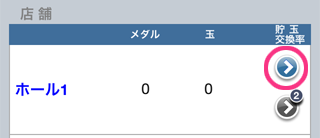
登録した店舗のグレーのボタン
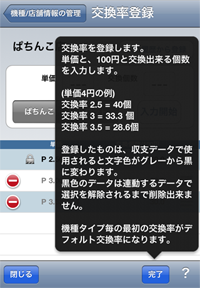
をタップしていくと交換率登録画面が
表示されます。
下記画像のボタン上の数字は、交換率の登録データ数を表しています。
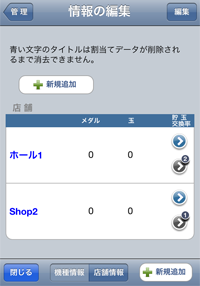
こちらで、パチンコかスロットの選択を確認後、
追加ボタンをタップし、
単価と交換個数を
入力、保存ボタンタップで保存します。
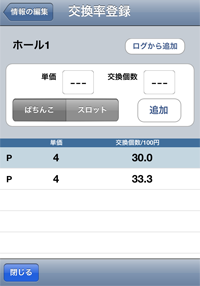
単価は店舗の玉(コイン)の一つあたりの単価を
入力します。
パチンコでしたら標準は 4 円になります。
交換個数は、100円を交換するために要する個数を入力します。
通常4円単価で等価交換でしたら 25 個になります。
最近は、4円、2 円、1円等、混在してるホールがあると思いますので
あらかじめ複数の設定を入力することができます。
・交換率の選択
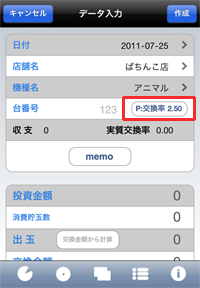
収支入力画面で、
店舗、機種の選択を行い、パチンコ/スロットどちらかを設定します。
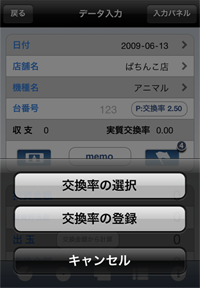
交換率を登録、選択を行います。
すでに登録されていれば、デフォルト交換率がセットされます、
変更したい場合は、選択しなおします。
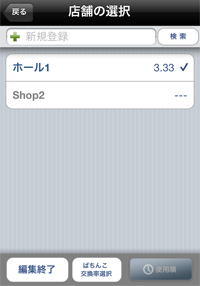
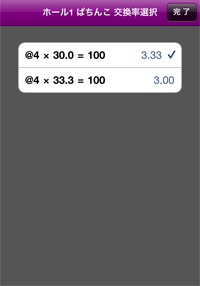
交換率登録は、パチンコ、スロット別に
先頭の交換率がその店舗のデフォルト交換率として扱われます。
デフォルト交換率は右端に、チェックマークが表示されます。
☆
交換率の設定は、もち玉使用時の千円あたりの
回転率を計算の計算に使用されます。
もち玉を入力を行わない場合は特に必要ありませんが、
貯玉を投資、保存に使用する場合は必須になります。
出玉の計算は手動で入力するか
「交換金額から計算」ボタンをつかって交換率を入力して行います。
 |
オプション |
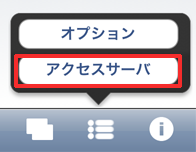
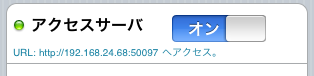
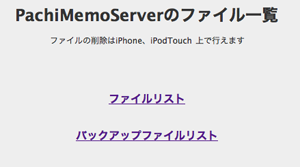
パチメモ上のイメージブラウザでアクセスできるディレクトリで、
その中にパチメモで撮影されたデータを保存する photo/ ディレクトリが有ります。
こちらのページからファイルをアップロードしますと、イメージブラウザで表示できます。
画像以外もアップロードできますが、イメージとして表示を行うことはできません。
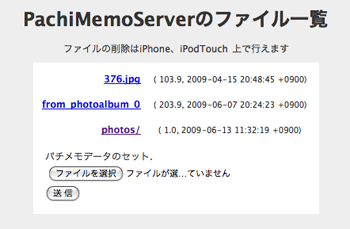
photo/ディレクトリ
更に、各入力データを表す番号のディレクトリが有り、その中に撮影した画像が保存されています。
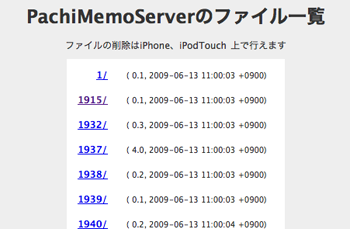
パチメモ上でバックアップファイルを作成すると、こちらに保存されますので、
このリンクからたどって該当ファイルをダウンロード、アップロードすることが出来ます。
パチメモであらかじめバックアップファイルを作成、ダウンロードしておいたものを
ロードする場合は、こちらのページからアップロードすると、
オプションのデータのインポート項目をタップしたページに表示されます。
ロード時に圧縮ファイルを最初に解凍しますので、
圧縮ファイル(拡張子が .zip のファイル)のままアップロードしてください。
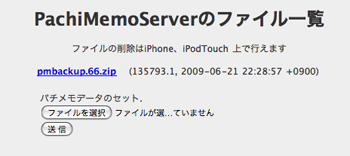
データのロードは下記手順で行えます。
・パチメモサーバを起動
・PCからアクセスしてバックアップファイルリストページを表示。
・ファイルをアップロードする (*.zip 拡張子のファイルで、バックアップ作成時のファイルそのものです)
・パチメモのオプションタブから、データのインポートを選択
・データのインポートにアップロードしたファイルを確認して、ファイルをタップ。(バックアップした時のzipファイル以外はインポートできません。)
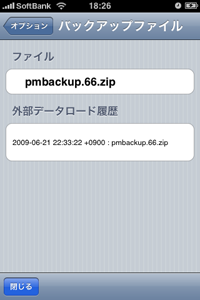
・インポートを行うビューで OK ボタンをタップするとデータの入れ替え、ロードが始まります。
キャンセルしたい場合はパチメモを終了すれば安全に中止出来ます。
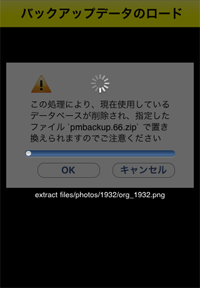
バックアップファイルからのロードは、
Zipファイルの展開 => 画像のコピー => データベースの入れ替え
の順に進みます。
バージョン 1.40 より、ライト版からインターネットを介した
データ移行サービスが実装されました。
ライト版からフル版へのバックアップファイルのコピーを行います。
Wi-Fi (無線LAN)環境が無い場合でもご利用頂けます。
移行作業にはフルバージョンもバージョン 1.40 以降である必要が
有ります。
まず、ライト版でバックアップを作成します。
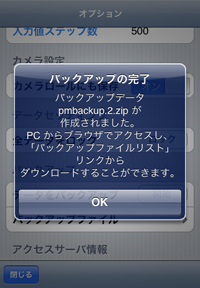
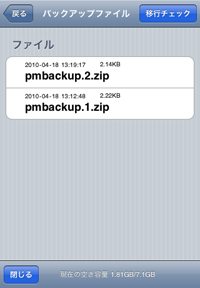
右上の移行チェックボタンをタップしますと、
フルバージョンへ切り替えられるかチェックを開始します。
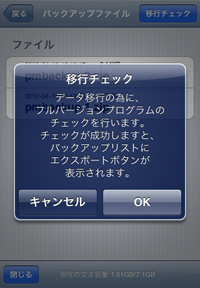
切り替えに失敗しますとアラートが表示されますが
フルバージョンをダウンロードして頂きますと
切り替えが成功しますのでフルバージョン自動起動後、
ライトバージョンへ再度切り替えられます。

再切り替えが成功しますとライト版のバックアップファイルの
横にエクスポートボタンが表示されるように変更されます。
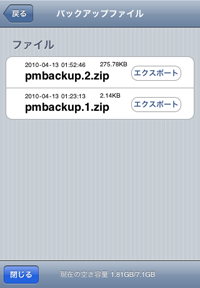
ボタンを押してエクスポート画面を表示させます。
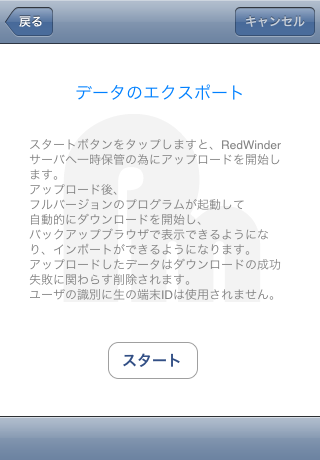
ネット接続、ファイルサイズ50Mb以内のチェックが成功しますと、
スタートボタンをタップ後、このサイトへファイルを一時的にアップロードします。
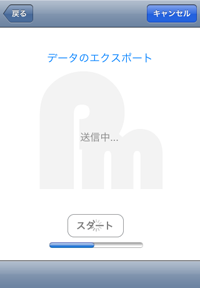
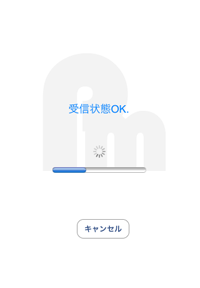
アップロードが成功しますと、フルバージョンへの切り替えを行い、
フルバージョン起動後に、自動的に一時的にアップロードしたファイルの
ダウンロードを開始します。
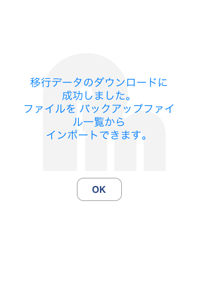
ダウンロードに成功しますと、フルバージョンのバックアップファイル一覧に
表示されますので手動でインポートを行えるようになります。
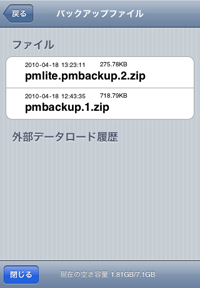
ライト版から移行したファイルには、
ファイル名の先頭に、pmlite と接頭語が付与されています。
なお、アップロード用ユーザの識別に生の端末ID
を使用しません。
また、情報の収集は一切行いません。
ダウンロード成功/失敗にかかわらず、ファイルは自動削除されます。